วันศุกร์ที่ 8 พฤศจิกายน พ.ศ. 2556

Solaris : Config samba on solaris 10

Standard

  1. ตรวจสอบ package ว่ามีในเครื่องหรือไม่ 
  2. #pkginfo -x | grep -i samba
    SUNWsmbac samba - A Windows SMB/CIFS fileserver for UNIX (client)
    SUNWsmbar samba - A Windows SMB/CIFS fileserver for UNIX (Root)
    SUNWsmbau samba - A Windows SMB/CIFS fileserver for UNIX (Usr)
  3. หา path ของไฟล์ config
  4. #pkgchk -l SUNWsmbar | grep conf-example 
    Pathname: /etc/samba/smb.conf-example
  5. ตรวจสอบว่า service ของ samba ทำงานหรือไม่
  6. #svcs -a | grep samba
    disabled  22:56:55 svc:/network/samba:default
  7. เปิด service samba ด้วยคำสั่ง
  8. #svcadm enable samba


ปล1. add user เข้า samba ด้วย
#smbpasswd -a user
ปล2.disable service
#svcadm disable samba


Ref : http://nasir-zeeshan.blogspot.com/2013/03/how-to-configure-samba-in-oracle.html
วันพฤหัสบดีที่ 31 ตุลาคม พ.ศ. 2556

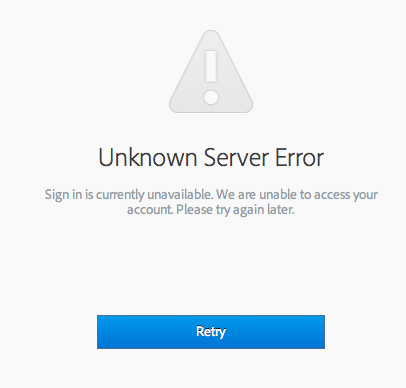
Adobe Creative Cloud ขึ้น "Unknown Server Error"

Standard


วิธีแก้ไข ลบไฟล์ที่ชื่อ opm.db ใน Folder OOBE

     Windows: [System drive]:\Users\[user name]\AppData\Local\Adobe\OOBE
     Mac OS: /Users/[user name]/Library/Application Support/Adobe/OOBE

วันพฤหัสบดีที่ 3 ตุลาคม พ.ศ. 2556

build tftp (tftp-hpa) for solaris

Standard
     ปัญหาของ tftp ใน solaris 10 ที่ไม่สามารถ get หรือ put file ด้วย single command ได้เลยต้องไปหา tftp client แบบอื่นมาลง เคยได้ใช้ของ Red Hat ซึ่งมันก็โอเคก็เลยไปหามา มันชื่อ tftp-hpa ซึ่งวิธีการคอมไฟล์ก็ง่ายแสนง่าย ลองดูกันครับ
  1. Download Source Code จาก 
  2. https://www.kernel.org/pub/software/network/tftp/tftp-hpa/
  3. extract file ใช่คำสั่ง  ./configure เพื่อสร้าง Makefile
  4. gmake เพื่อ compile 
  5. ไฟล์ binary จะอยู่ที่ 
  6. tftp-hpa-5.2/tftp/tftp
วิธีใช้ก็
tftp 192.168.1.1 -c get /path_file/filename.txt


วันศุกร์ที่ 6 กันยายน พ.ศ. 2556

ติดตั้ง tftp server บน CentOS 6

Standard

yum install -y tftp-server
ไฟล์ config ของ  tftp-server อยู่ที่
vi /etc/xinetd.d/tftp 
ตัวอย่างไฟล์ config


folder จะต้อง chmod 755  /var/myuploadfile

chown nobody /var/myuploadfile


สั่ง start service
service xinetd start
เพิ่มให้ service auto start
chkconfig  xinetd on

หมายเหตุถ้าพบปัญหา
Sep  6 21:53:27 localhost in.tftpd[4706]: sending NAK (0, Permission denied) to 192.168.10.62
ให้ลอง
restorecon -Rv /var/myuploadfile

setenforce 0

chkconfig rsync on


วันพฤหัสบดีที่ 1 สิงหาคม พ.ศ. 2556

การนำ image ของ raspberry pi ลงใน SD card (windows และ linux)

Standard

           ช่วงนี้เวลาเขียนน้อยเลยมาเขียนเรื่องสั้นๆ ให้อ่านๆ กันครับ วิธีการนำ Image file ของ Raspberry Pi ลงใน SD card นั้นทั้งใน windows และ linux(ubuntu) นั้นค่อนข้างง่ายกดไม่กี่ปุ่ม หรือ พิมพ์ไม่กี่คำสั่งก็ได้แล้ว มาดูกันเลยครับ

  1. Windows 
    1. โปรแกรมที่จำเป็นต้องใช้คือ Win32DiskImager ใช้ในการคัดลอกข้อมูลจาก Image File เพื่อไปลงใน Flash Drive ของเราครับ 
    2. Raspberry Pi Image image ที่ต้องการจะใช้งาน
    3. เปิดโปรแกรม Win32DiskImager เลือก Image File และ Drive ที่ต้องการจะ หลังจากนั้นกดปุ่ม Write แล้วก็รอครับ
    4. หลังจากที่โปรแกรม Win32DiskImager copy image ไฟล์เสร็จก็นำไปใช้งานกับ Raspberry Pi ได้เลยครับ

วันพุธที่ 24 กรกฎาคม พ.ศ. 2556

การเปิด NTP Server บนเครื่อง windows server 2003

Standard


          NTP Server คืออะไร NTP ย่อมาจาก Network Time Protocol หรือพูดง่ายๆ คือ Protocol ที่เกี่ยวกับเวลาที่ใช้สื่อสารกันใน Network เช่นในระบบมี Server หลายหลายตัว เป็น Web Server, Database Server หรือเครื่อง Client ถ้าหากต้องการที่จะให้เวลาทุกเครื่องเท่ากันหมด จะต้องมีเวลากลางที่ทุกๆ เครื่องใช้อ้างอิง เวลากลางนั้นก็มาจาก NTP Server โดยการอับเดตตามเวลาของเครื่อง NTP Server
ขั้นตอนการเปิด service ntp server บนเครื่อง server 2003 มีง่าย 2 ขั้นตอน

  1. ต้อง key ที่ชื่อ Enabled เป็น 1 ใน registry ที่ 
  2. HKLM > System > CurrentControlSet > Services > W32Time > TimeProviders > NtpServer
  3. ใช้คำสั่ง w32tm /config /update ใน CMD

หลังจากนั้นลองใช้ NTP Client ลองอับเดตเวลามาที่ Server

หมายเหตุถ้าพบ Error : The following error occurred: The service has not been started. (0x80070426)
ให้ใช้คำสั่ง net start w32time เพื่อ start service ก่อน

วันพฤหัสบดีที่ 18 กรกฎาคม พ.ศ. 2556

Qt 5.0 Programming IX : Anchor

Standard

          ปัญหาใหญ่ๆ ของการออกแบบ GUI บนหน้าจอที่มีความละเอียดต่างกันก็คือเรื่องการจัด layout ถ้าเราวางตำแหน่งของ element ด้วยตำแหน่ง x และ y ถ้านำ application ไปรันบนเครื่องที่มีความละเอียดของหน้าจอที่ต่างกัน การแสดงผลก็จะสวยงาม ก็ต้องมาตามแก้ใช้ application ของเรารองรับในทุกๆ ความละเอียดมาคิดดูแล้วก็ยุ่งยาก ใน QML มี properties นึงที่ช่วยกัดการเรื่อง layout ให้คือ